
远程办公从“偶尔应急”变成“日常标配”,选对工具直接决定了下半年的工作幸福感。
这两年为了不掉链子,我曾在电脑里同时备着三款主流软件,但经过无数次的卡顿、断连和“付费警告”后,最终只留下了向日葵。不是冲动,是用了太久之后的自然选择。
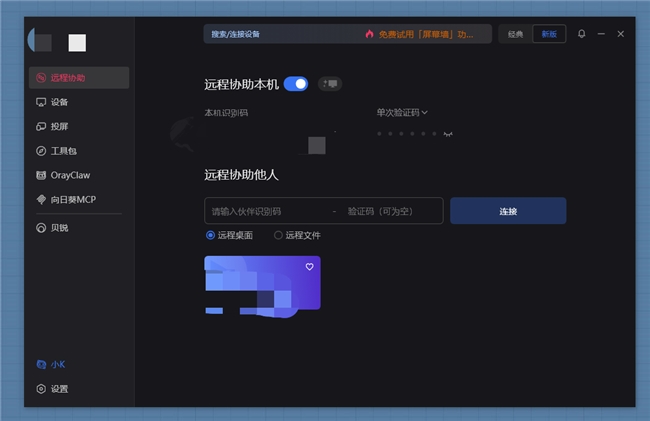
今天这篇文章从一个普通打工人的真实体验出发,不吹不黑地聊聊TeamViewer、ToDesk和向日葵到底该怎么选。
如果你也在纠结哪款远程软件最省心,或者在寻找一款能稳定应对跨网、关机、多设备协同的“六边形战士”,相信这篇横评能帮你省下不少试错的时间和金钱。
TeamViewer:老牌劲旅,但越来越“不近人情”
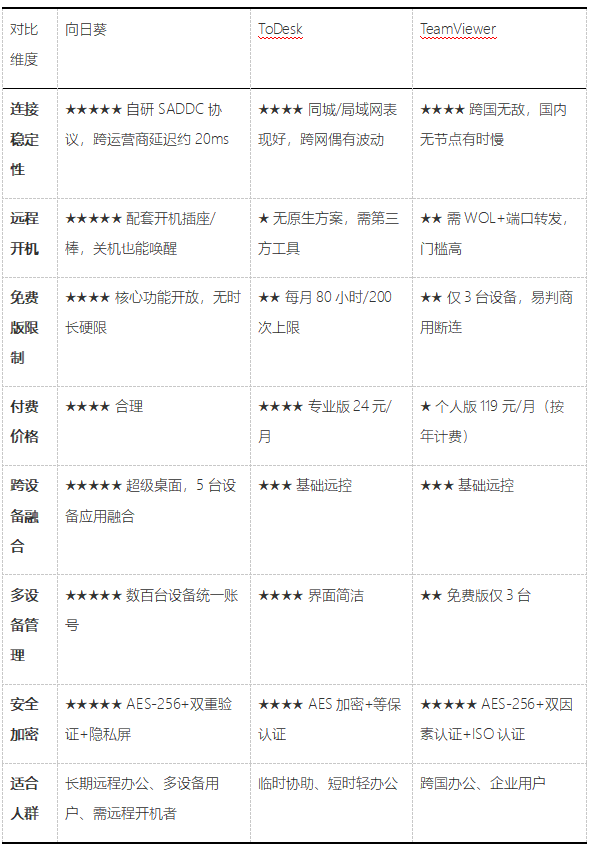
先说说TeamViewer。作为远程控制的“鼻祖”级产品,它在全球范围内的服务器覆盖确实没得挑。我之前出差去东南亚,连回国内公司的电脑,TeamViewer是唯一能稳定跑通的——跨国远控几乎不可替代。安全性也扎实,端到端AES-256加密、双因素认证都有,安全架构经过大量企业用户验证。
但问题也很明显。
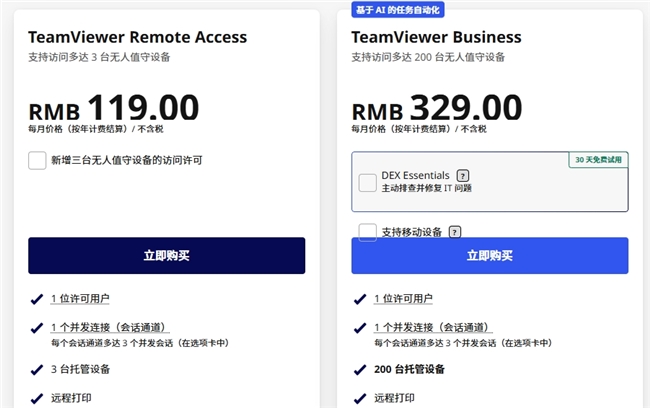
首先是价格。TeamViewer个人用户版每月119元起,而且只能按年买,对普通用户来说简直是天文数字,即使付费,但限制依旧多——最多绑定3台托管设备,一次只能传输一个文件,而且动不动就被判定为“商业用途”强行断连。我有两次远程办公到一半突然弹出“检测到商业使用”的提示,五分钟后连接被强制断开,气得想砸电脑。
其次是国内体验。TeamViewer在国内没有直连节点,部分运营商网络下需要绕转服务器,初始化连接经常很慢。跨运营商就更不用说了,延迟时高时低。
结论:跨国场景确实强,但对国内个人用户来说,性价比低、限制多、体验不稳定。
ToDesk:轻快新锐,但免费版“天花板”太低
ToDesk是疫情期间火起来的国产新秀,主打轻量和低延迟。第一次用确实惊艳——界面简洁,免安装版本打开即用,输入设备码和密码就能秒连。同城或局域网场景下,延迟能控制在50ms左右,操作挺跟手。
但长期用下来,短板逐渐暴露。
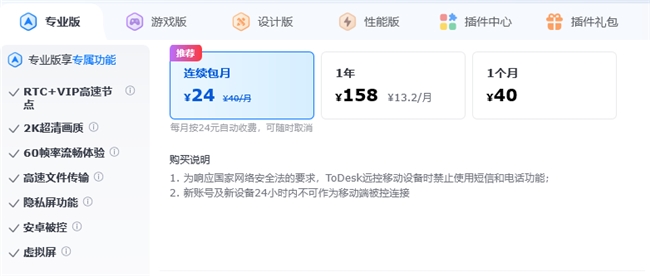
最让我头疼的是免费版的限制。ToDesk免费版明确限制每月80小时远控时长和200次连接上限。对我这种每天远程办公三四个小时的人来说,半个月额度就用完了。后半程要么忍受降质降速,要么掏钱升级。专业版连续包月24元,倒不算贵,但心里总不太舒服——说好的免费呢?
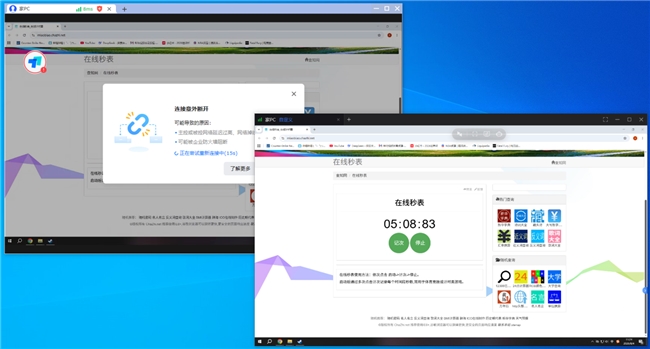
稳定性方面也有波动。跨网或晚高峰时段,P2P穿透失败后会走中转,免费版中转带宽有限,画面经常变模糊。长时间挂机远程办公时,偶尔会出现画质波动或需要手动重连的情况。
另外,ToDesk没有原生的远程开机方案。电脑关机后就彻底连不上了,必须靠第三方WOL工具搭配VPN实现。对于经常需要临时回家取文件的场景,这个缺失挺致命的。
结论:临时应急、短时协作确实好用,但重度远程办公用户会被免费版限制卡得很难受。
向日葵:越用越顺手的“六边形选手”
说实话,向日葵是我最开始最不看好的一款——界面看起来不如ToDesk清爽,名气也不如TeamViewer大。但用下来才发现,它是最懂“长期远程办公”需要什么的。
连接稳,才是硬道理
远程办公最怕什么?用到一半画面卡住不动,或者直接断线。向日葵在这方面确实靠谱。它搭载自研的SADDC协议,国内部署了大量节点,日常办公延迟可控制在20ms左右。我公司的联通网连家里的移动网,跨运营商场景下基本感受不到明显卡顿。有一次连着家里电脑处理了一整个下午的表格,中间没掉过线,操作也跟手。
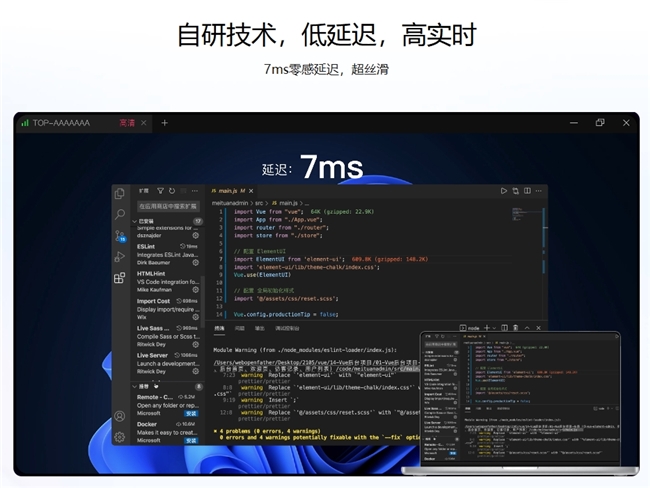
更关键的是长时间挂机的稳定性。向日葵长时间连接下CPU和内存占用控制得当,不会因为挂机过久而假死。很多轻办公用户选择向日葵作为长期工具,就是因为“用着安心,效率有保障”。
远程开机,这是独一份的本事
这是向日葵和另外两款拉开差距的关键能力。
向日葵不走纯软件唤醒的老路,而是配套开机棒、智能插座等硬件。哪怕电脑处于完全关机状态,也能通过手机App远程通电开机。一个智能插座几十块钱就能搞定。我周末临时要调资料,手机上点一下开机,电脑启动后自动连上向日葵,取完文件再远程关机——全程不用跑回公司。
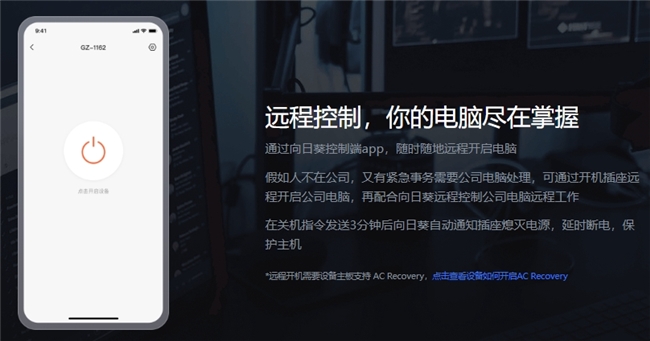
ToDesk和TeamViewer在这方面基本是空白。对于需要随时访问家中或办公室电脑的人来说,这个差距是决定性的。
超级桌面:真正打破设备边界
向日葵16推出的“超级桌面”功能,是我最终留下的核心原因之一。
它不再是简单的屏幕投影,而是把远程设备上的应用直接“搬”到本地桌面,像本地应用一样独立窗口运行。最多支持5台设备的应用同时融合操作。我平时用一台轻薄本办公,需要跑3D渲染时就远程连到公司的高性能主机,直接把渲染软件拉到本地桌面上用,跟本地运行几乎没有差别。跨系统也支持——Mac上跑Windows应用不再是问题。
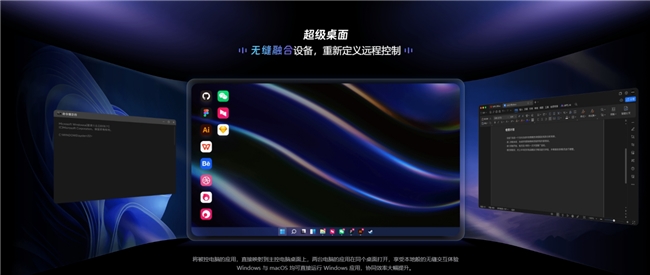
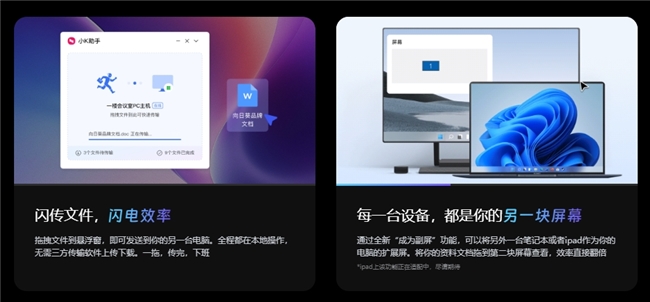
配合“小K闪传”功能,文件拖拽就能跨设备秒传,不用进远程桌面。“成为副屏”功能还能把闲置的笔记本或平板变成扩展屏幕。这几个功能组合起来,远程办公的体验确实接近本地操作了。
画质灵活,适配各种场景
向日葵提供了多种画质模式:办公模式适合文字处理,会自动调节码率;高清模式适合设计类工作;真彩模式支持4K 4:4:4原色传输;游戏模式最高支持144帧;极速模式在网络差时以灰度画面保流畅。向日葵16的高性能模式甚至支持8K60帧和4K144帧。
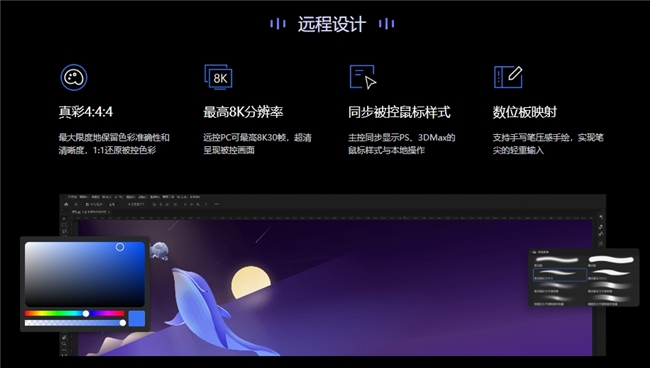
实际体验中,在普通家庭网络下做文字编辑、表格操作几乎感觉不到卡顿。手机4G网络下连电脑,刚开始画质会降一些,但操作没有明显卡顿。
安全与多设备管理
安全方面,向日葵采用AES-256端到端加密,支持双重验证登录和隐私屏保护。一个账号可以绑定数百台设备,手机、平板、PC、笔记本都能互相远控。不用反复输入ID和验证码,设备间切换几乎无感。
免费版够用,付费版不坑
向日葵免费版的功能已经覆盖了绝大多数日常需求——远程桌面、文件传输、屏幕录制等核心功能都开放。虽然免费版在画质和速度上对高频用户会有一定限制,但对于普通远程办公来说完全够用。真要升级,也比TeamViewer那种“按月收一千”的定价合理得多。
结论:综合稳定性、远程开机、跨设备融合、免费版实用性来看,向日葵是最适合长期远程办公的选择。
一句话总结
最后说两句
三款软件各有各的定位。TeamViewer强在跨国和企业级,ToDesk强在轻量和快速上手,但向日葵强在全面和持久——它不是某个单项的第一名,但每个维度都不掉链子。
对于一个每天都要远程办公的人来说,“不掉链子”比“某个功能特别强”重要得多。向日葵就是这样一款让你不用操心“今天能不能连上”“会不会突然断掉”的软件。
所以我现在电脑里只留了向日葵。不是为了省硬盘空间,是为了省心。
推荐阅读: